


Одно из главных преимуществ Wave Service — простая настройка, с которой можно справиться самостоятельно.
Покажем на примере настройки SLA, почему это легко и не занимает много времени.
Не знаете, что такое SLA, метрики и показатели уровня обслуживания? Подготовили подробную статью, где рассказываем, как SLA может пригодиться в обслуживании коммерческой недвижимости.
Wave Service постоянно развивается и обновляется. Самые актуальные версии инструкций всегда доступны в нашем Центре поддержки.Как настроить SLA при создании или редактировании типа заявки
Важно: для настройки SLA нужна роль «Администратор». Если у вас нет этой роли, напишите нам.
-
Откройте веб-версию Wave Service в браузере. Если вы ещё не авторизованы в системе, введите номер телефона и пароль из sms-сообщения.
-
На боковой панели слева кликните на «Управление».
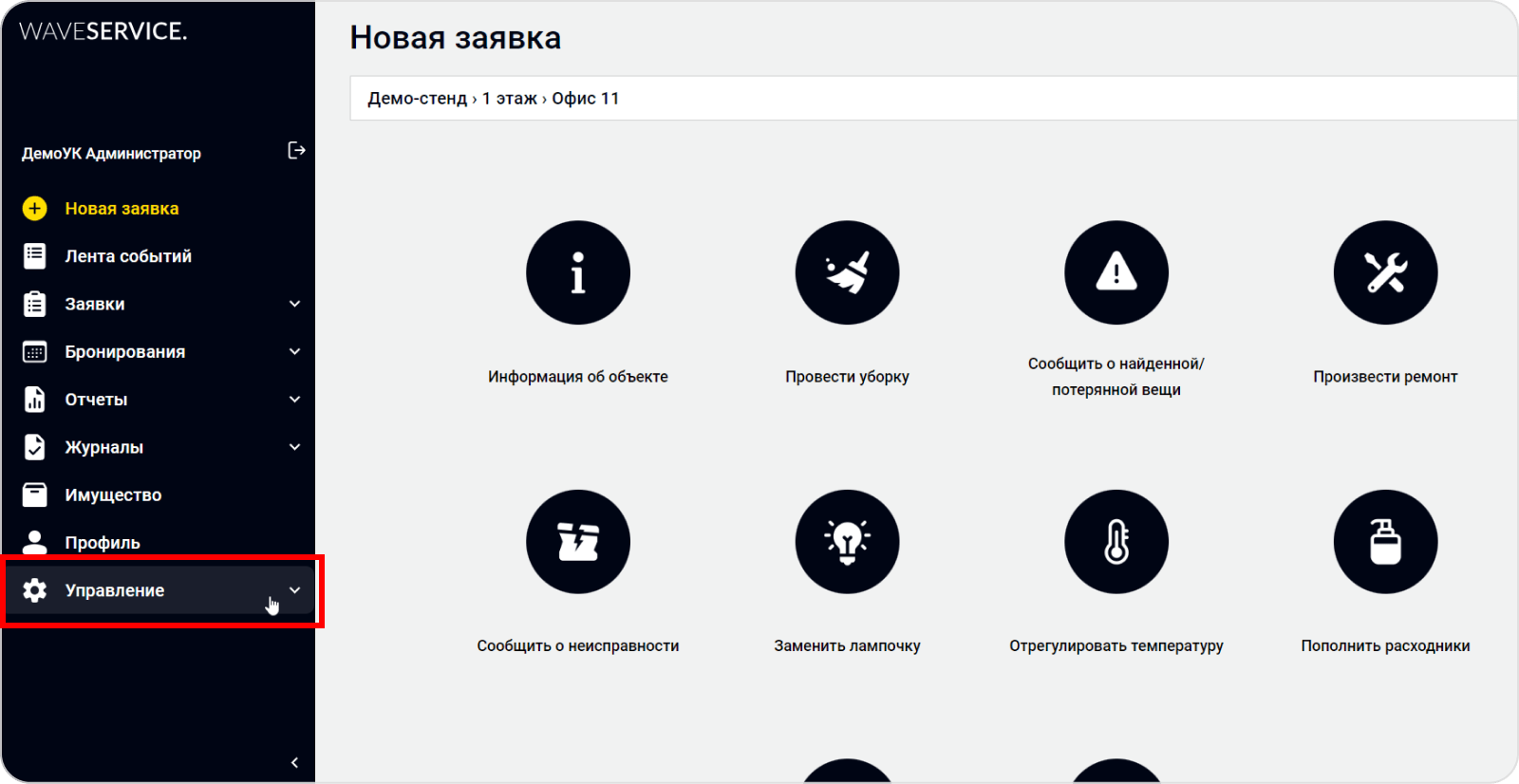 Раздел «Управление» в веб-версии Wave Service
 -
В выпадающем списке выберите «Типы заявок».
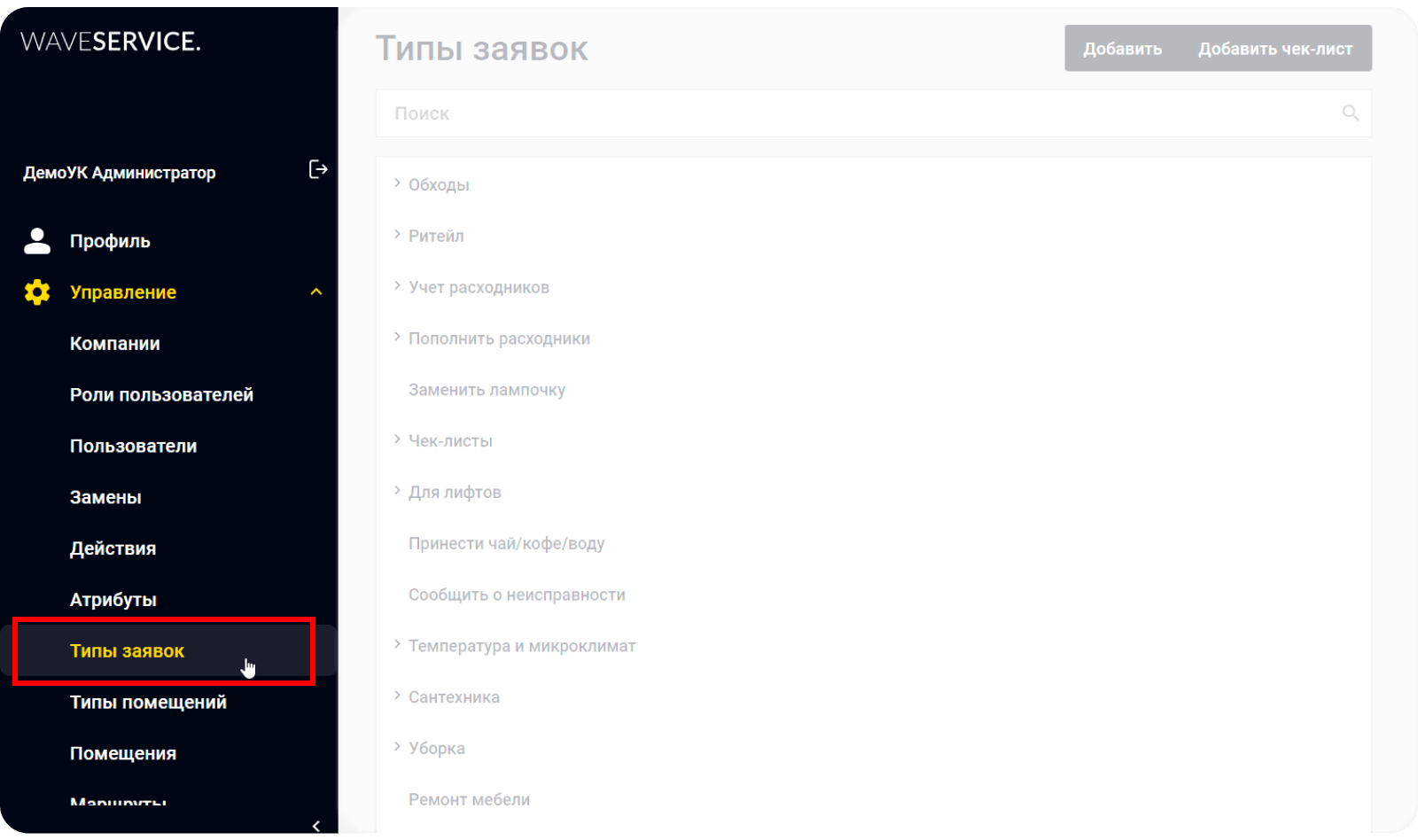 Подраздел «Типы заявок» в веб-версии Wave Service
 -
Если вам нужно настроить SLA для новой заявки, которой ранее не было в системе, нажмите «Добавить» в правом верхнем углу экрана.
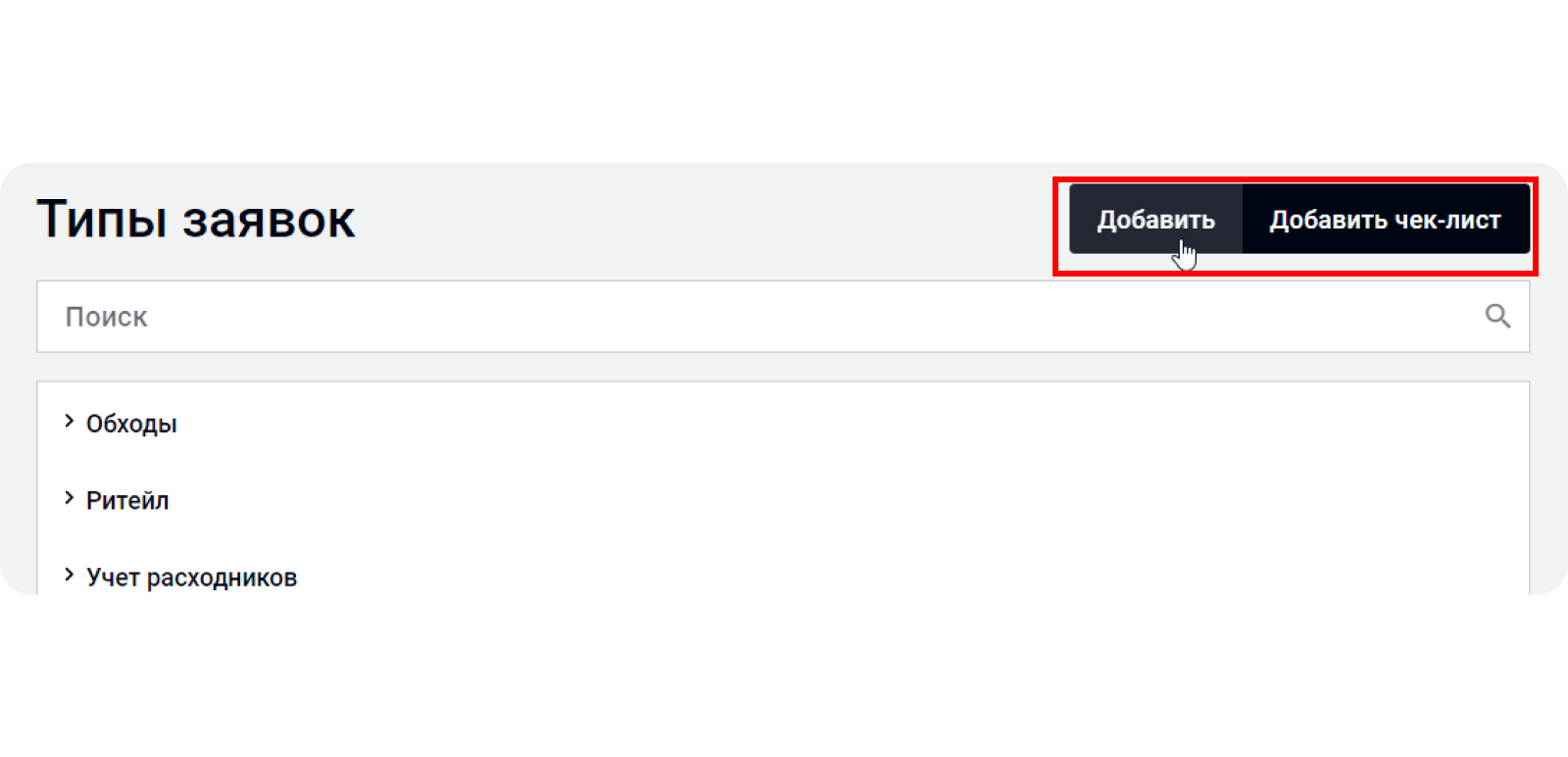 Кнопка «Добавить»
Если вы хотите отредактировать SLA для уже существующей заявки, выберите её из списка или найдите по поиску и нажмите «Изменить».
Кнопка «Добавить»
Если вы хотите отредактировать SLA для уже существующей заявки, выберите её из списка или найдите по поиску и нажмите «Изменить».
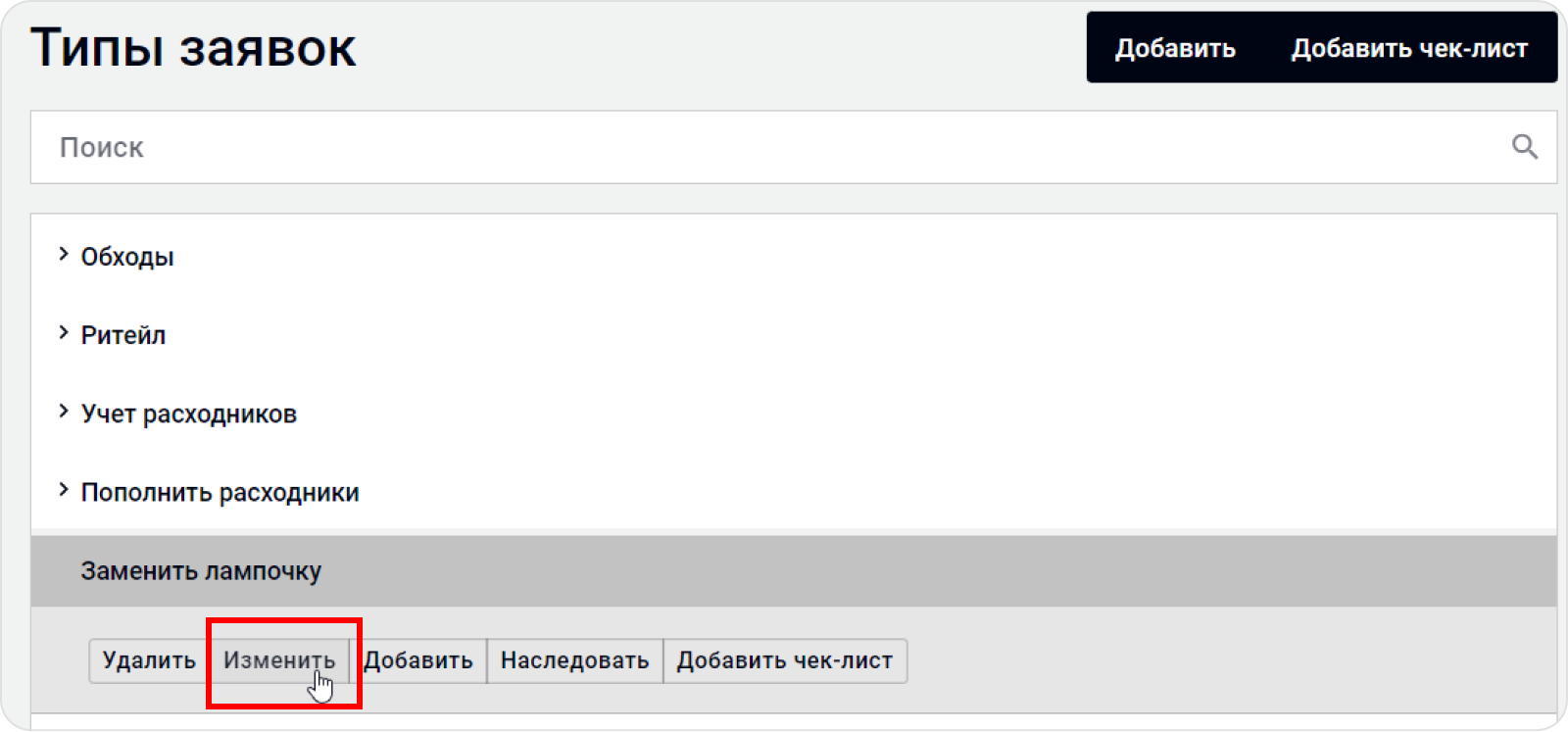 Кнопка «Изменить»
 -
В открывшемся окне вы увидите раздел «Регламентное время выполнения (SLA)».
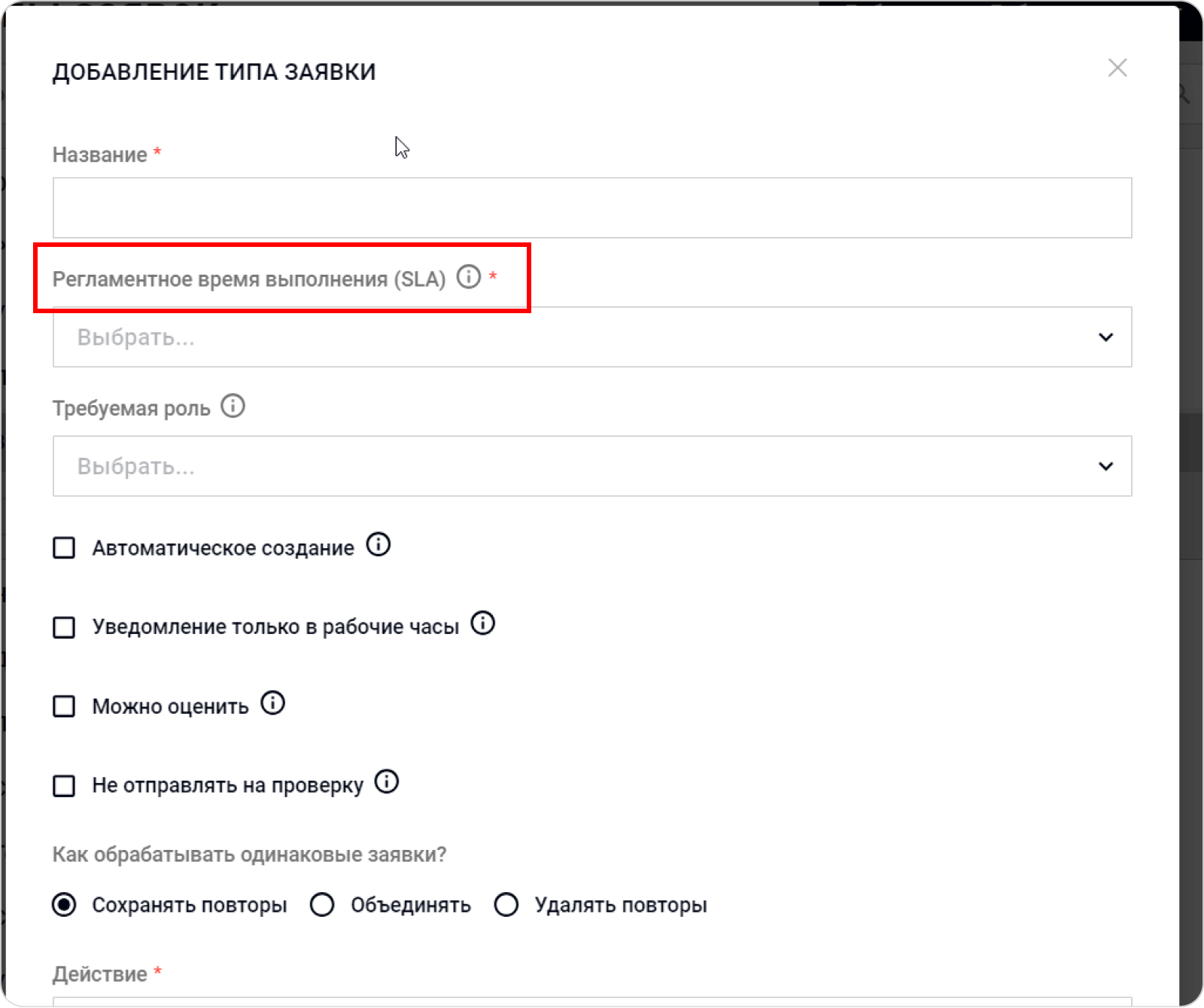 Раздел «Регламентное время выполнения (SLA)»
 -
Выберите SLA из списка.
Перед внедрением вы заполняли классификатор, в котором указывали установленное время выполнения заявок на вашем объекте. Мы перенесли эти данные в выпадающий список — пример на скриншоте ниже.
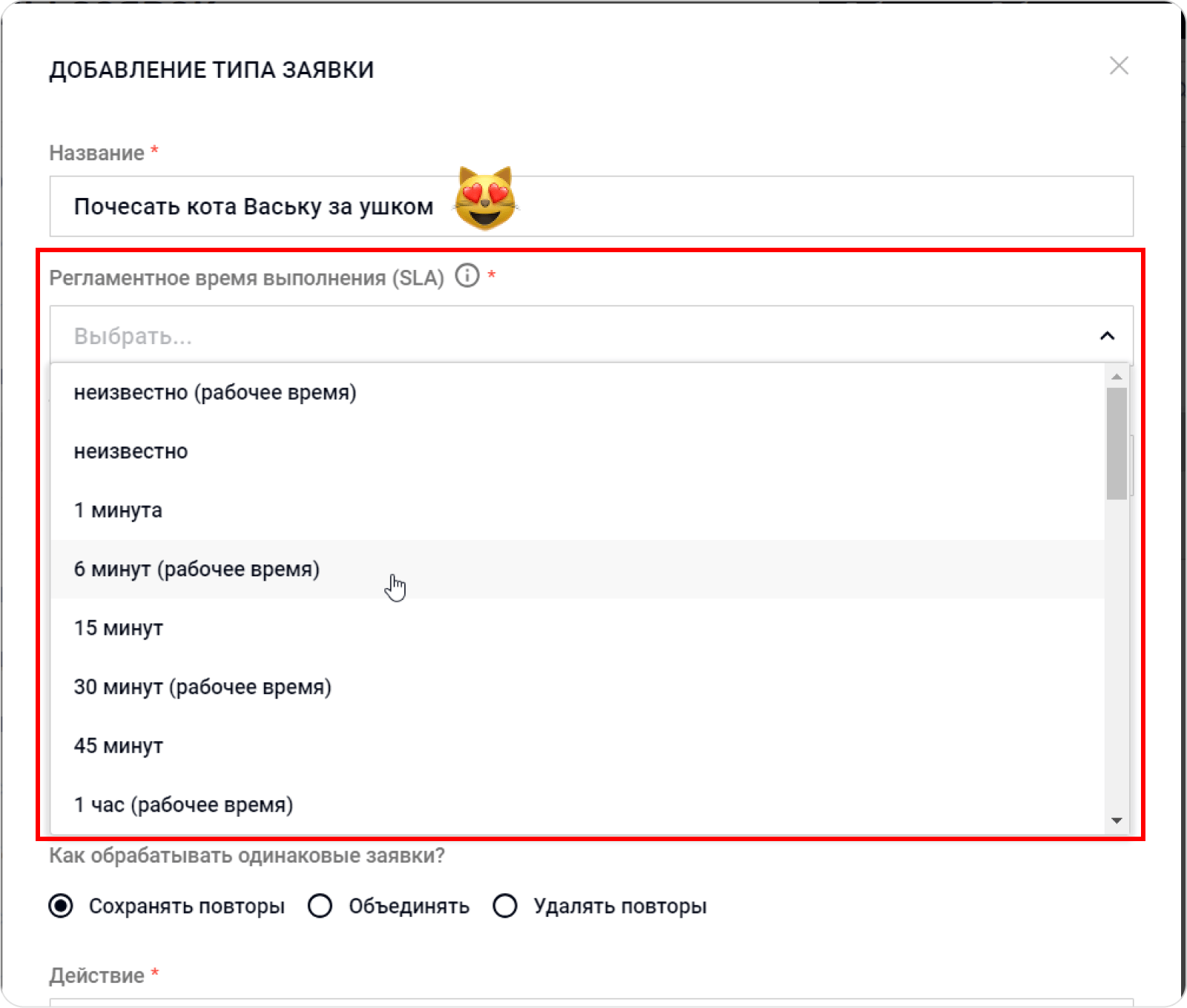 Выбор SLA из списка
Типы SLA:
Выбор SLA из списка
Типы SLA:- «Неизвестно» — при выборе такого типа SLA не будет работать, заявка никогда не станет просроченной. Такой тип SLA применяют в случае, когда время выполнения работ зависит от внешних факторов. Например, поставка канцелярии зависит от приезда курьера.
- SLA с указанием «Рабочее время» — тип SLA, который привязан к установленному рабочему дню в компании. Например, часы работы вашей организации с 9:00 до 18:00, а заявку на перегоревшую лампочку создали в 18:20, значит, отсчёт SLA начнётся со следующего рабочего дня. В 9:30 утра лампочку должны заменить.
- SLA без учёта рабочего времени — этот тип SLA не привязан к рабочему времени компании. Такой SLA используют, например, для форс-мажорных ситуаций — аварии и критические поломки.
-
Что делать при просрочке SLA? Чтобы задать порядок действий при нарушении SLA, нажмите «Действия при просрочке».
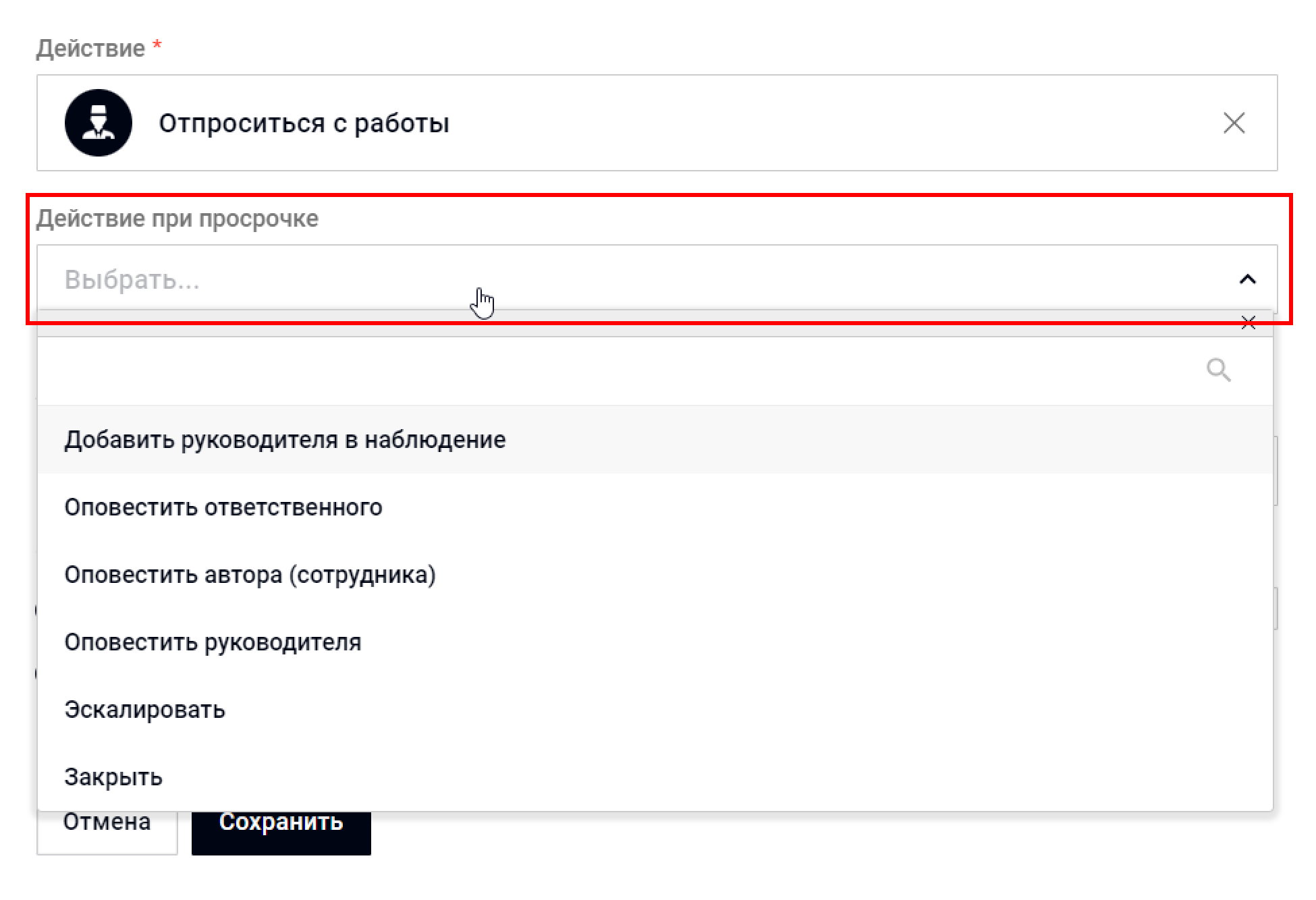 Список «Действия при просрочке»
Какие бывают действия, и как ведёт себя система:
Список «Действия при просрочке»
Какие бывают действия, и как ведёт себя система:- «Добавить руководителя в наблюдение» — руководителю необходимо будет проверить эту заявку после её закрытия исполнителем. Все заявки подчинённых отображаются в личном кабинете руководителя во вкладке «Подчинённые» в веб- и мобильной версии Wave Service.
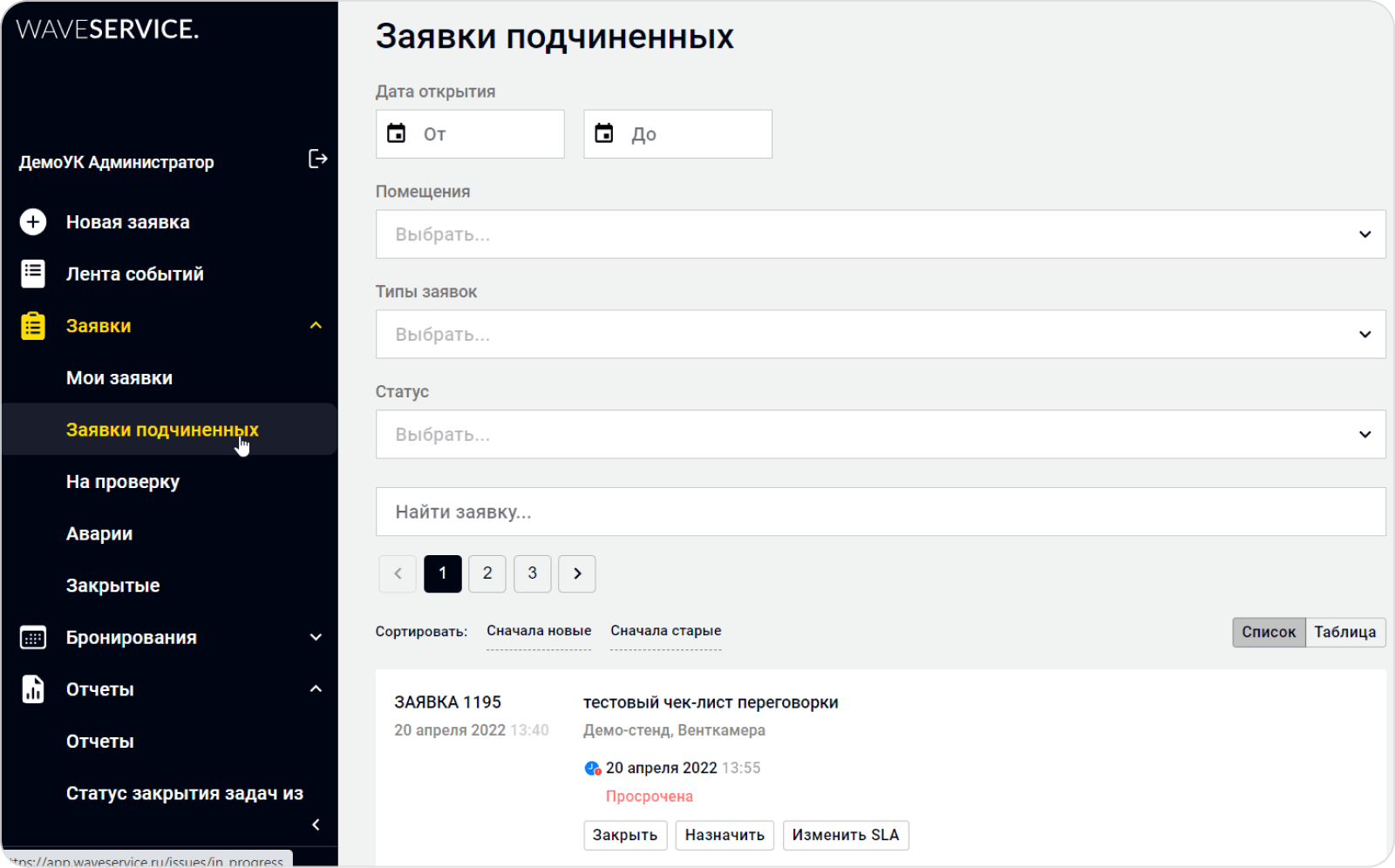 Вкладка «Заявка подчиненных»
 - «Оповестить ответственного» — система заранее пришлёт push-уведомление исполнителю о скором истечении срока выполнения. Например, на замену лампочки даётся 30 минут, если исполнитель в ближайшее время после получения заявки не приступил к работе, система напомнит push-уведомлением о заявке.
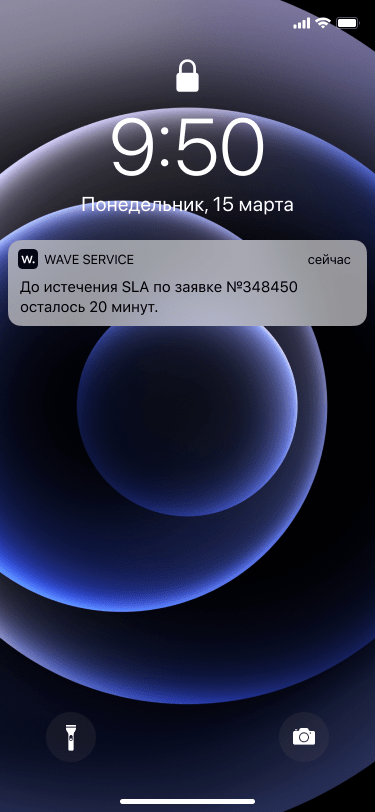
Push-уведомление о скором истечении SLA
- «Оповестить автора заявки» — система пришлёт уведомление заявителю.
- «Оповестить руководителя» — система оповестит руководителя.
- «Эскалировать» — система переназначит заявку на прямого руководителя.
- «Закрыть» — если заявка станет просроченной, система автоматически её закроет и передаст данные в отчёт.
- «Добавить руководителя в наблюдение» — руководителю необходимо будет проверить эту заявку после её закрытия исполнителем. Все заявки подчинённых отображаются в личном кабинете руководителя во вкладке «Подчинённые» в веб- и мобильной версии Wave Service.
-
Когда вы выберете нужное время выполнения и действия при просрочке, нажмите «Создать».
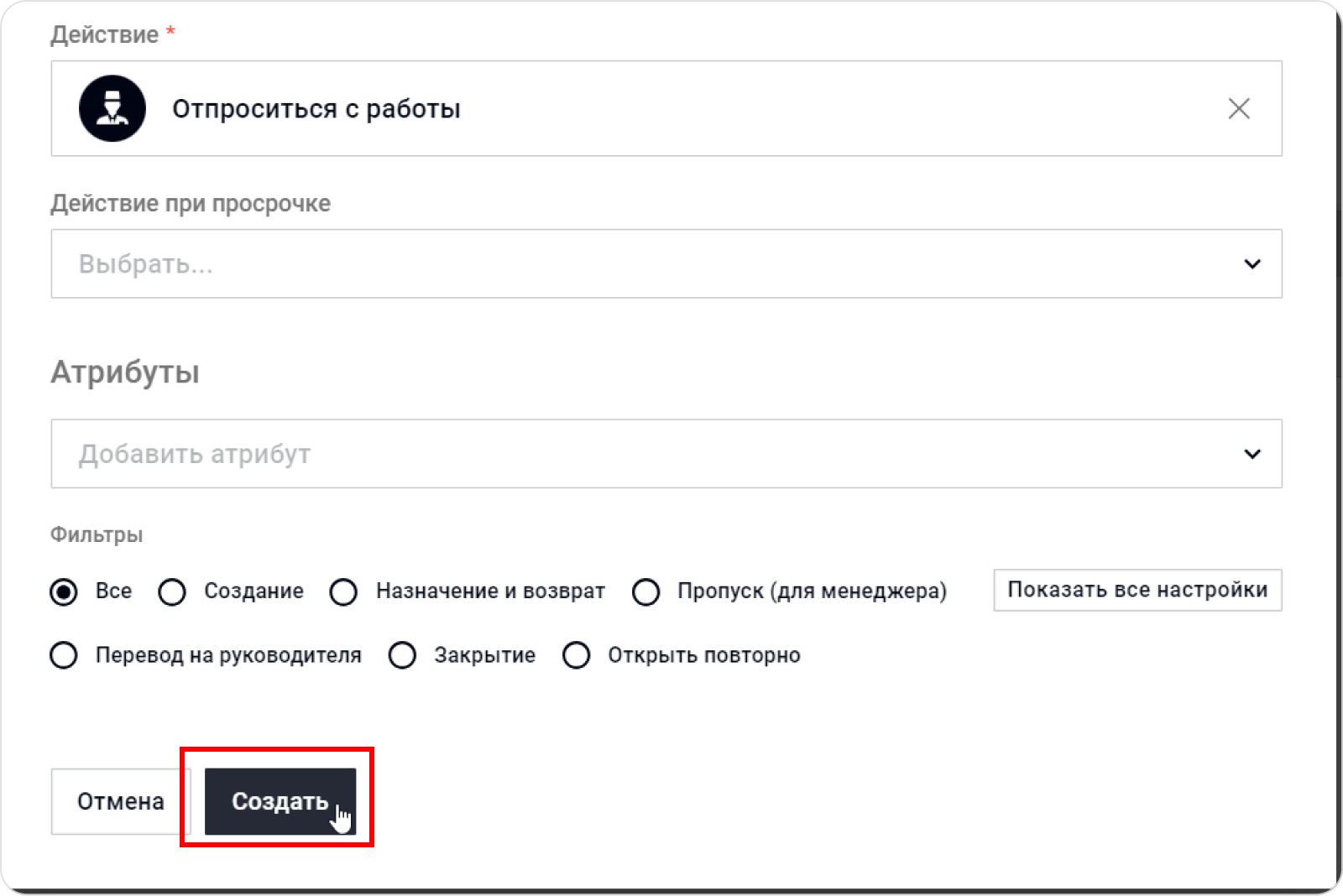 Кнопка «Создать
- Если вы редактировали уже существующую заявку, нажмите «Сохранить».
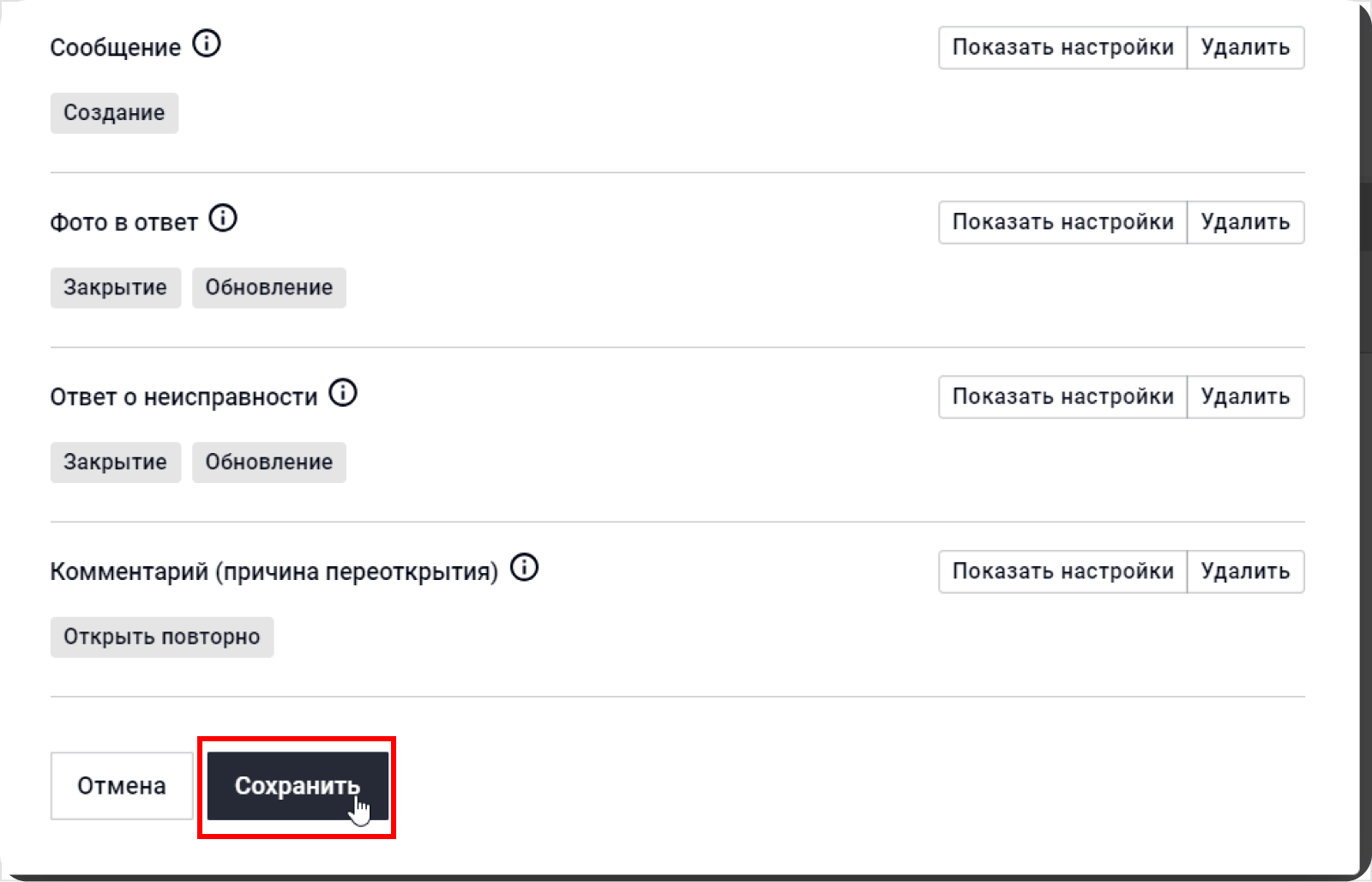 Кнопка «Сохранить»
- Если вы редактировали уже существующую заявку, нажмите «Сохранить».
Готово! Вы настроили новый SLA, теперь система будет сохранять все данные в отчётах.
Как отследить выполнение SLA в автоматических отчётах
Чтобы посмотреть, выполняется ли SLA, выберите вкладку «Отчёты» на боковой панели слева.
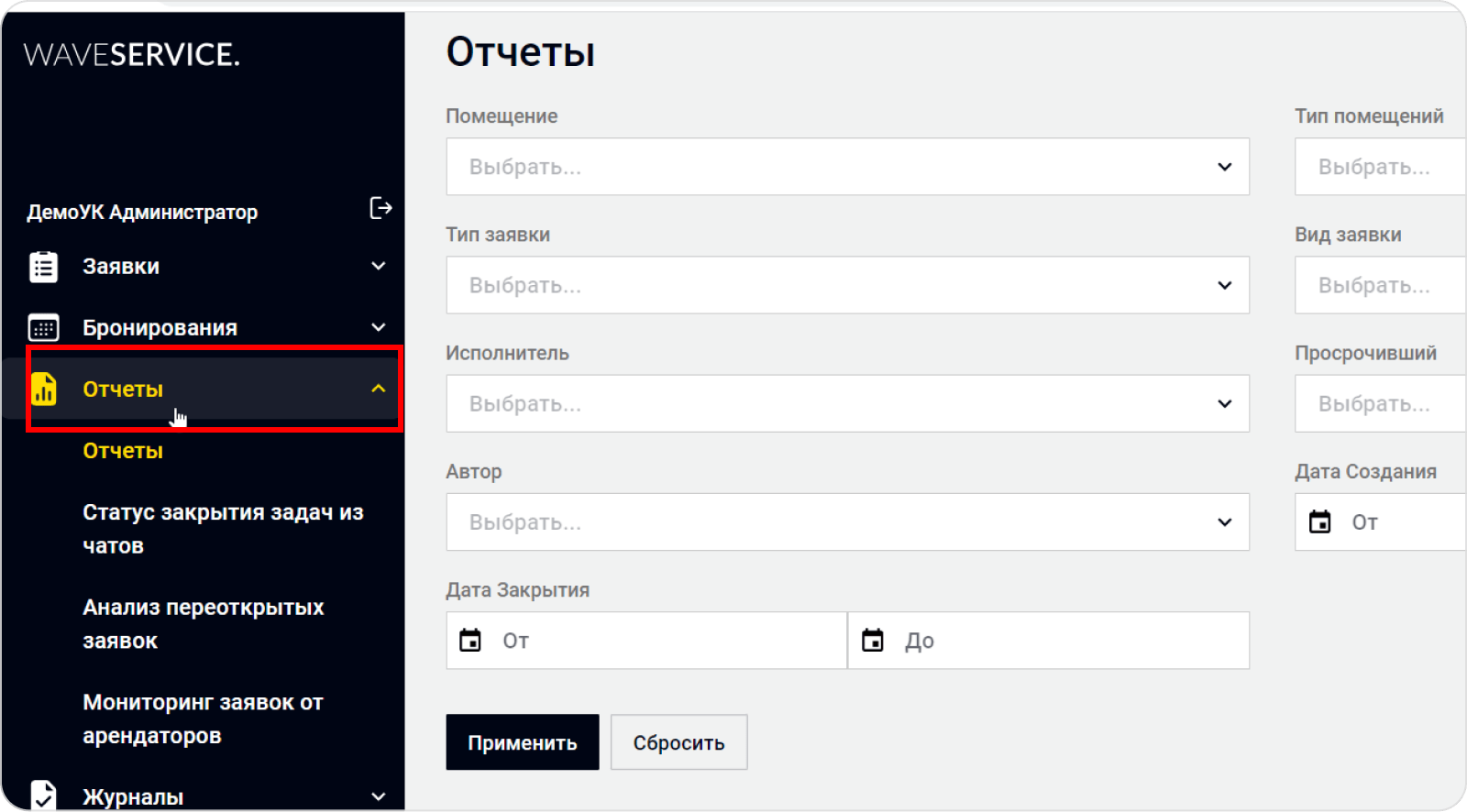 Вкладка «Отчёты» в веб-версии Wave Service
В выпадающем списке в правом верхнем углу выберите нужный вам фильтр и посмотрите полученные данные.
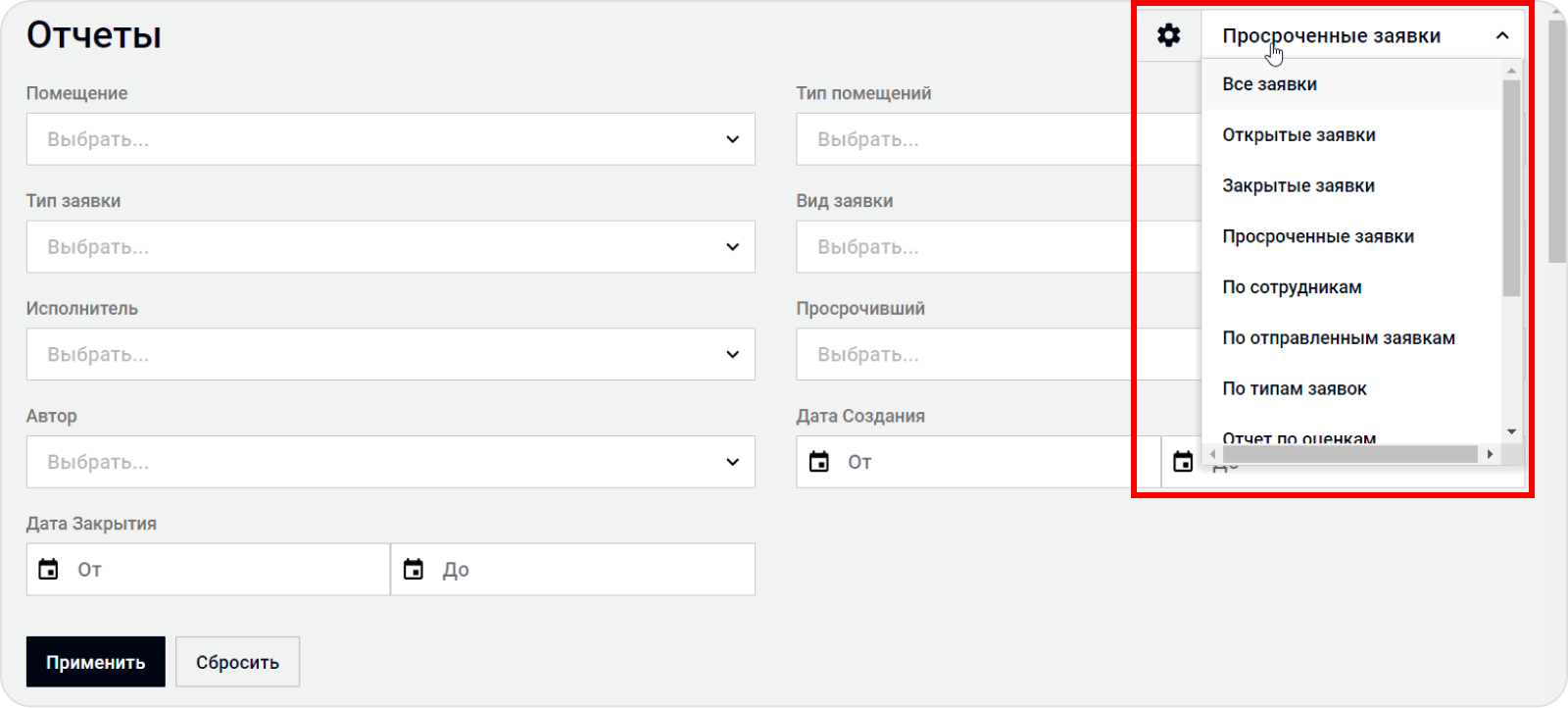 Фильтры для настройки отчётов
На скриншоте смотрим просроченные заявки — те заявки, которые были закрыты с нарушением SLA.
В инструкции подробно рассказали, как настроить SLA в Wave Service.
Нужна более продвинутая настройка? Например, вам требуется одну и ту же заявку выполнять за разное количество времени в зависимости от помещения. Напишите нам, это тоже можно настроить без программирования.