

Каждая табличка с QR-кодом Wave Service должна быть привязана к конкретному помещению или объекту.
QR-код привязывается в мобильном приложении Wave Service. Привязывать QR-коды могут только пользователи с ролью «Привязка QR».
🎥 Предпочитаете видео? Посмотрите видео-версию статьи.
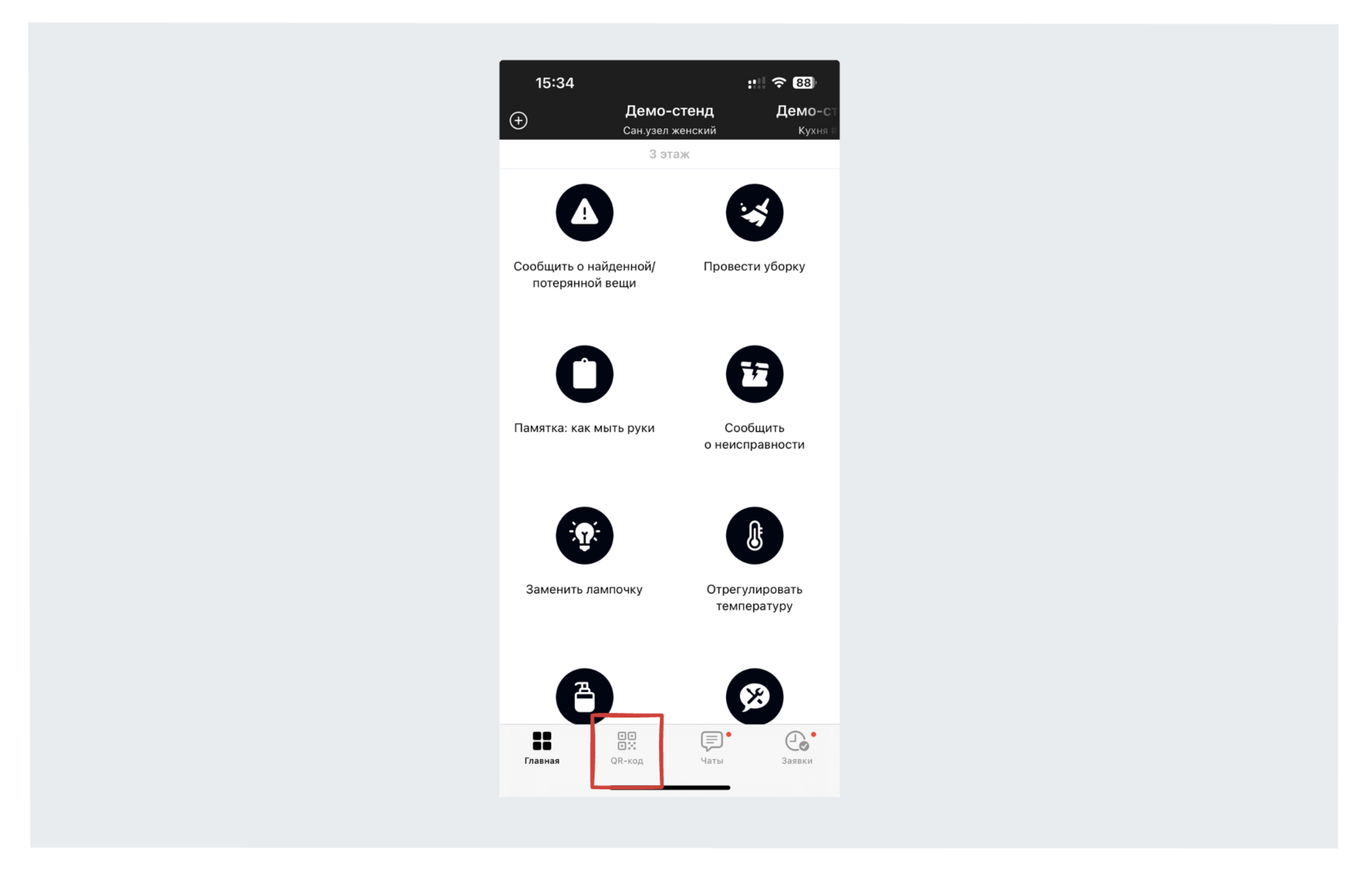
Шаг 1. Откройте мобильное приложение и перейдите на вкладку «QR-код» внизу экрана.
Шаг 2. Перейдите в раздел «Привязка». Если вы не видите раздел, убедитесь, что вам присвоена роль «Привязка QR».
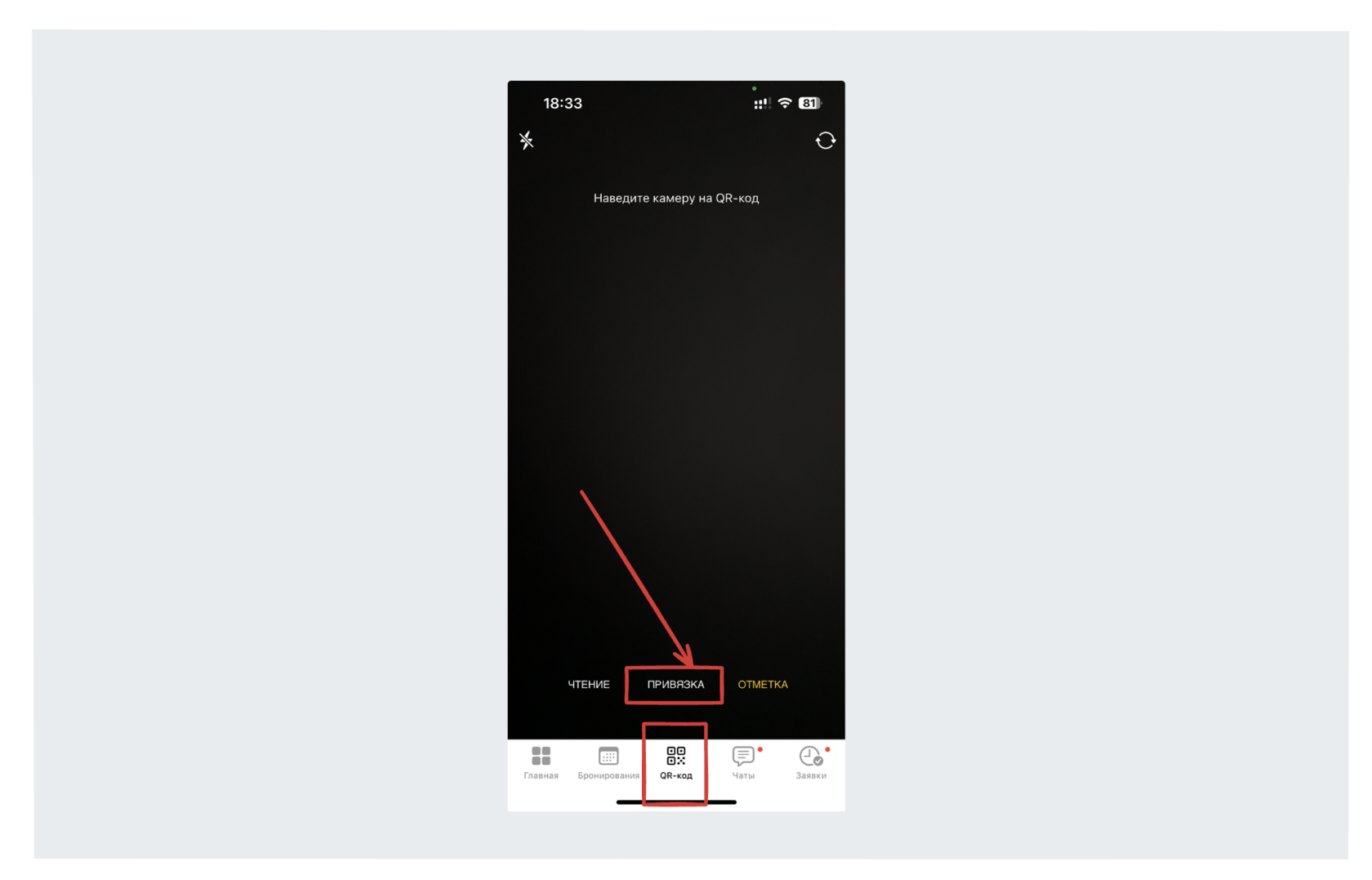
Шаг 3. Наведите камеру телефона на QR-код. Вам откроется список помещений.
Шаг 4. Найдите в списке нужное помещение и кликните по нему. Если помещения нет в списке, то, возможно, оно не было создано администратором.
Шаг 5. Вы увидите сообщение, что QR-код успешно привязан к помещению.
Обратите внимание, что разные таблички с QR-кодом могут быть привязаны к одному и тому же помещению. Это актуально, если у вас большое помещение с несколькими входами. Алгоритм действий в таком случае тот же самый.
Как привязать QR-код к другому помещению?
Связь QR-кода с помещением можно изменить. QR-код легко перепривязывается к другому помещению. Алгоритм действий не меняется: просто отсканируйте QR-код из раздела «Привязка» на вкладке «QR-код».
После сканирования, вы увидите сообщение, в котором сказано, что QR-код уже привязан. Нажмите кнопку «Изменить» и выберите нужное помещение.