

Представляем новый функционал — чаты по заявкам. Это удобный инструмент в мобильном приложении Wave Service, который позволяет заявителям и исполнителям общаться напрямую в рамках конкретной заявки. Быстрая коммуникация помогает оперативно решать вопросы, уточнять детали и сокращает время выполнения работ.
Чаты по заявкам доступны в мобильных приложениях Android и iOS, начиная с версии 6.33. Перед началом использования рекомендуем обновить приложение до последней версии.
Больше о преимуществах нового инструмента и примерах его использования читайте в нашем блоге.
Как работают чаты по заявке
Чат по заявке доступен автоматически после создания заявки. Он активен для общения до момента закрытия заявки. Вся переписка хранится в рамках конкретной заявки, что помогает избежать путаницы и легко отслеживать ход работы.
Чаты доступны по всем вручную созданным заявкам, кроме тех, что связаны с:
- задачами по расписанию,
- обходами,
- чек-листами,
- внутренними чатами,
- анонимными заявками.
Чтобы открыть чат, нажмите на иконку в правом верхнем углу заявки.
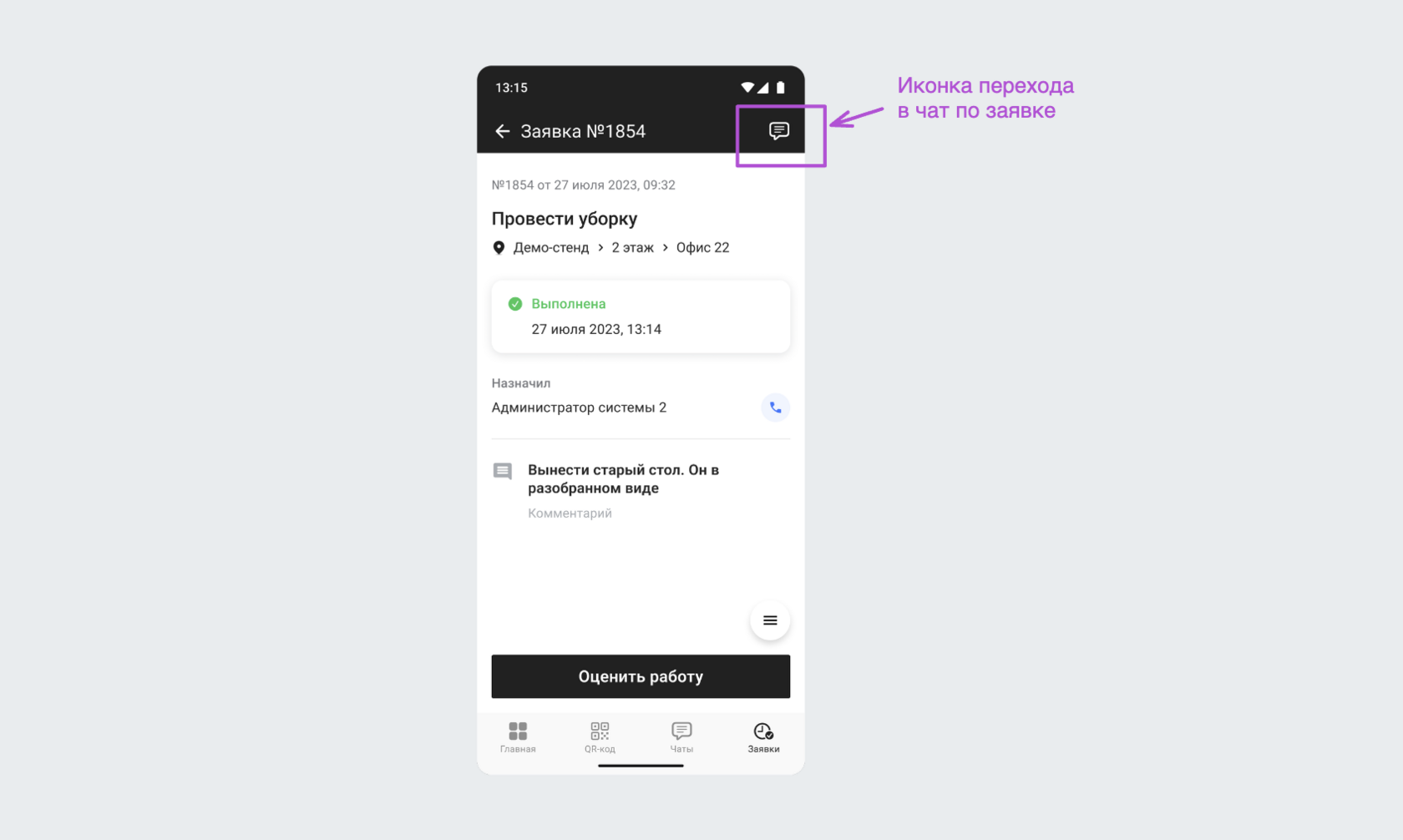
Основные возможности новых чатов по заявкам:
- Привычный формат мессенджера для отправки текстов и фото.
- Уведомления о новых сообщениях через SMS, push и email.
- Возможность вручную добавлять сотрудников в чат.
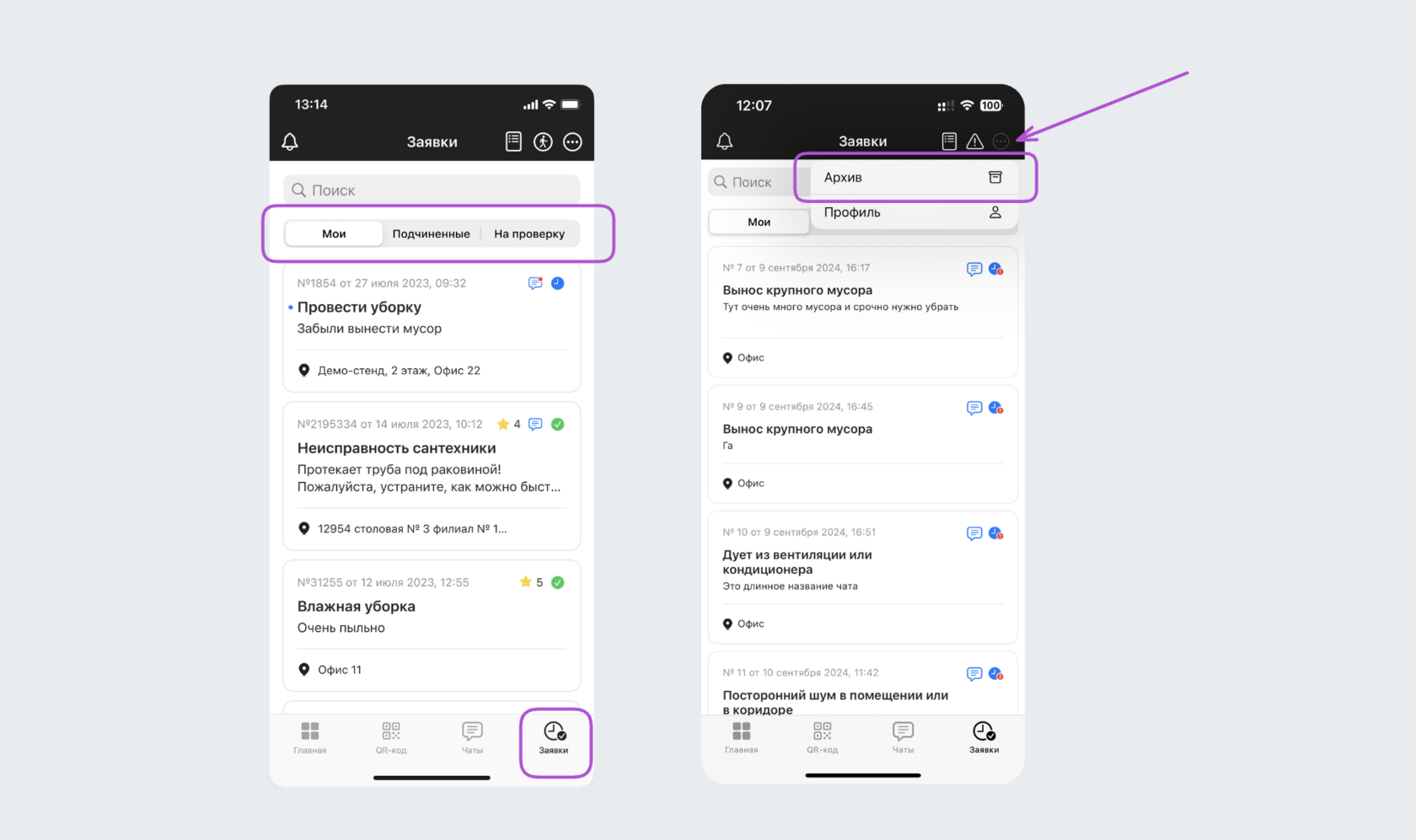
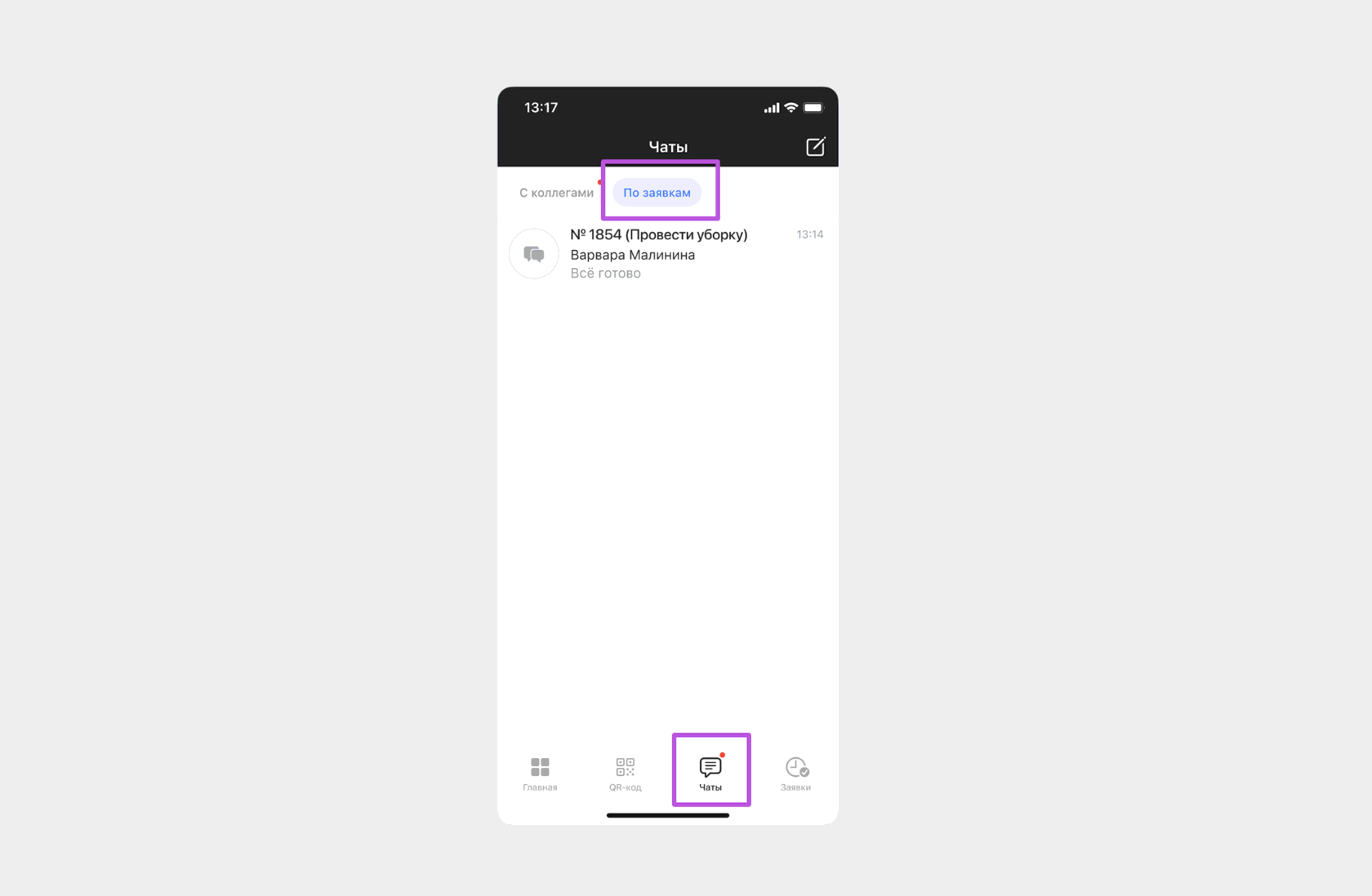
- Исполнители могут найти все чаты на отдельной вкладке для удобного поиска.
Участники чатов
Список участников чата формируется автоматически и включает заявителя и исполнителей, актуальных на момент создания чата. Исполнители могут редактировать список участников и добавлять коллег вручную. По умолчанию, руководители и наблюдатели не имеют доступа к чатам, если только они не указаны в маршруте заявки.
Уведомления о новых сообщениях
Все участники чата получают push-уведомления о новых сообщениях. Чтобы никто не пропустил важную информацию, предусмотрены отдельные уведомления о начале переписки. Заявители также обязательно получают SMS-уведомление о начале общения.
Я автор заявки. Как воспользоваться чатом?
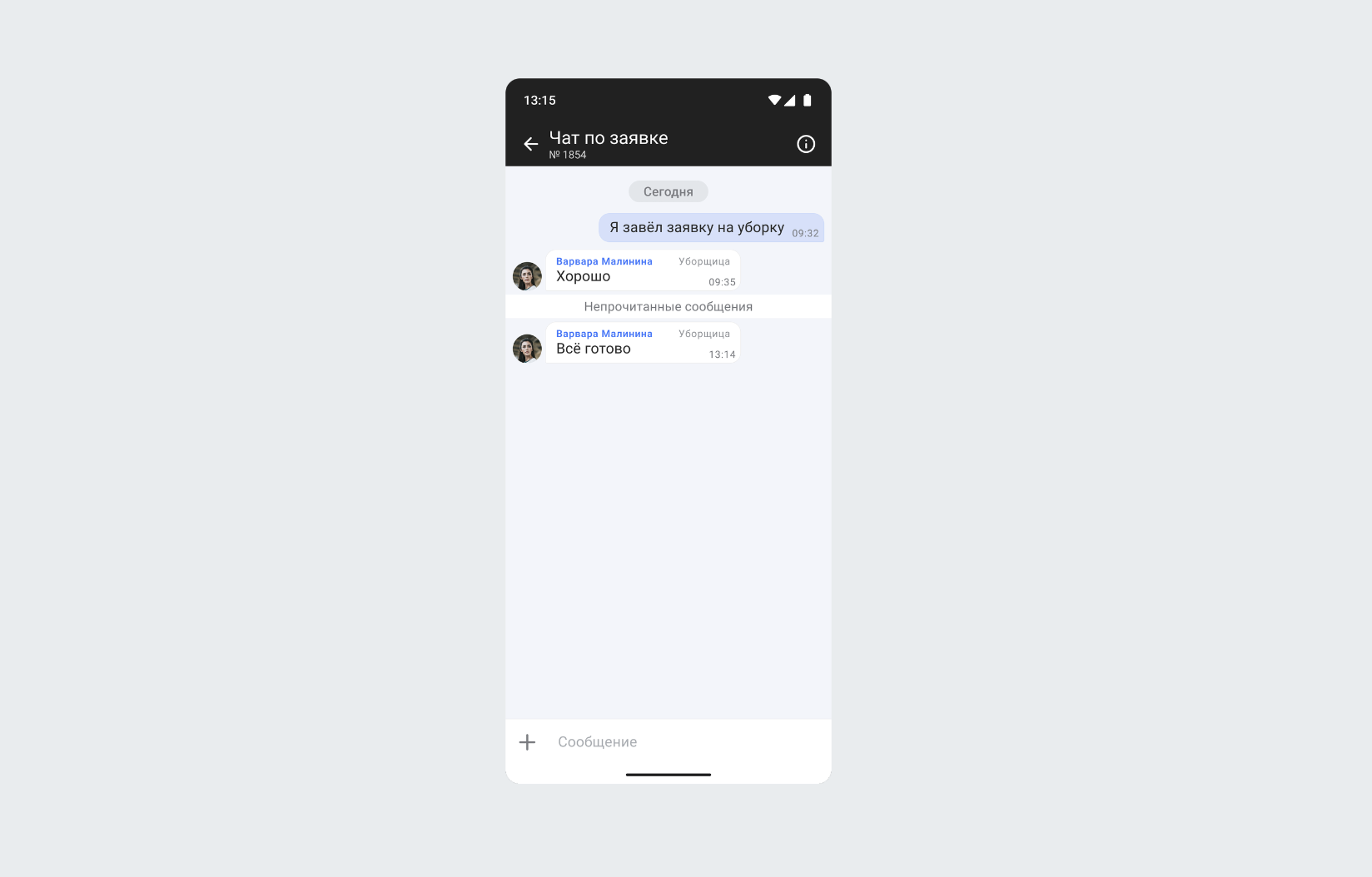
Вы, как автор заявки, можете как инициировать новую переписку с исполнителями, так и участвовать в переписке, начатой ими.
- Найдите нужную заявку в списке созданных вами заявок, по которой требуется общение.
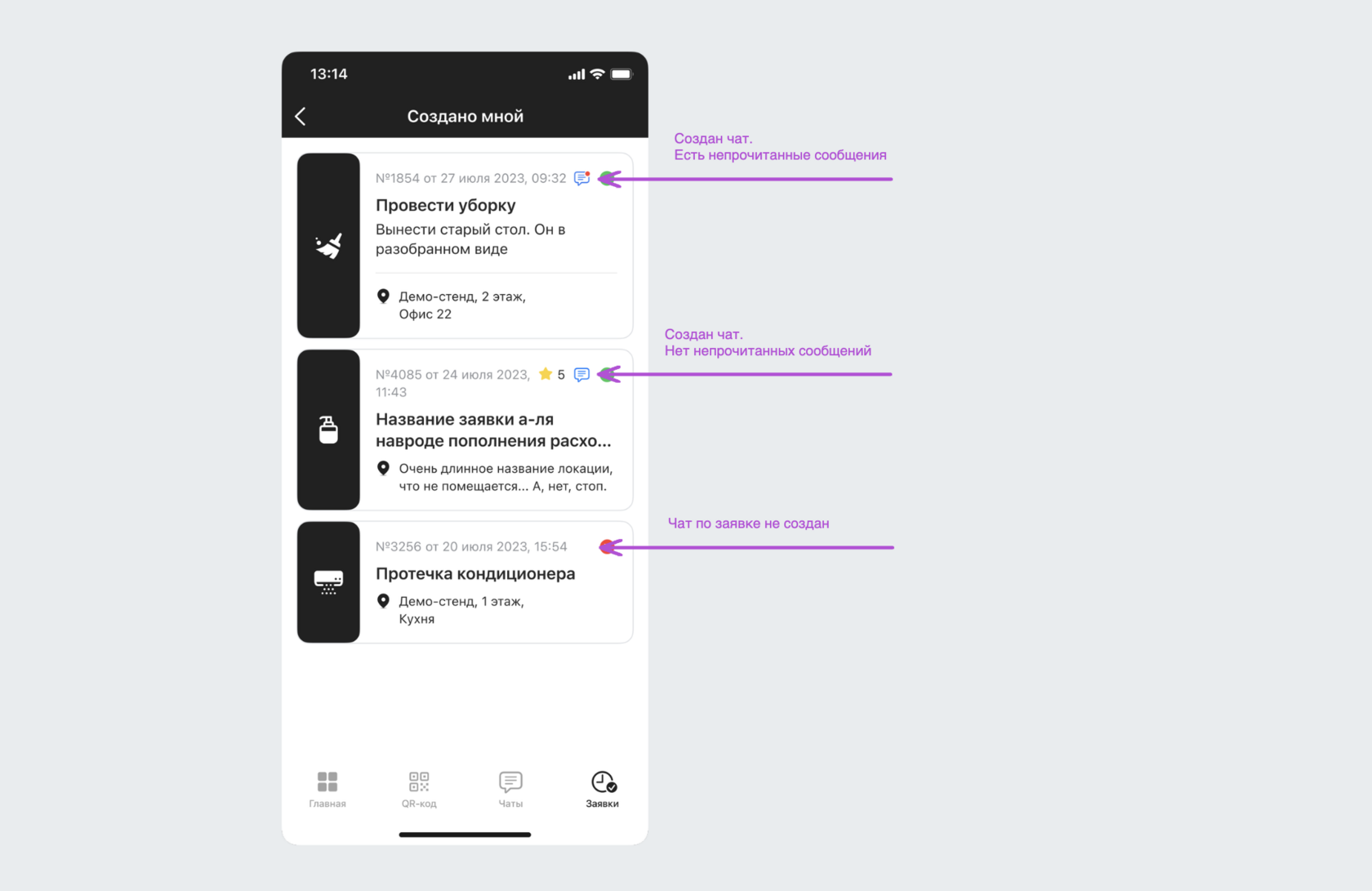
Если по заявке уже доступен чат, рядом с ней будет иконка чата. Красная точка указывает на наличие непрочитанных сообщений.
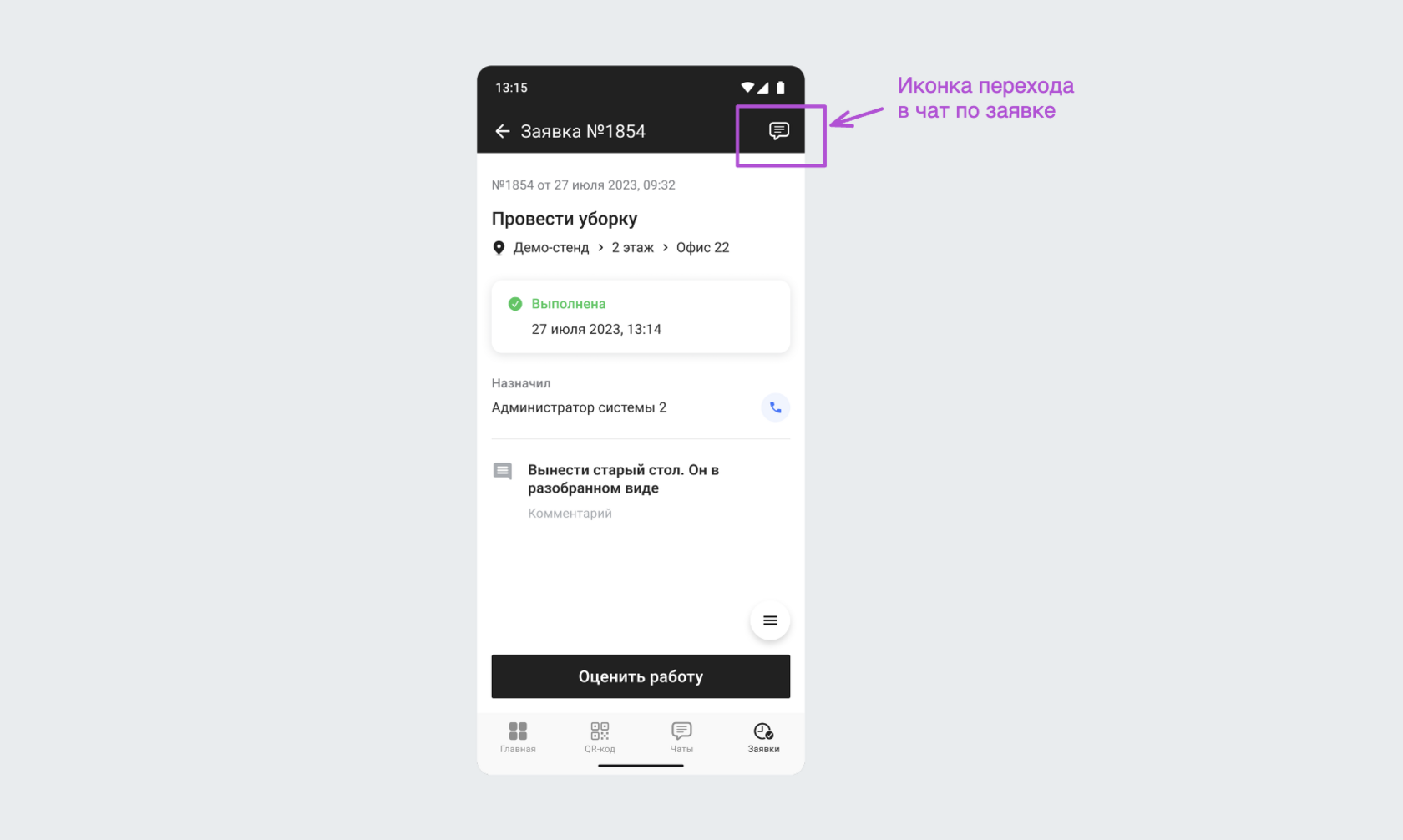
- Откройте заявку и нажмите на иконку чата в правом верхнем углу. При необходимости подтвердите действие.
- Откроется переписка со всеми назначенными исполнителями. В ходе общения вы сможете видеть должности исполнителей, если они были указаны администраторами.
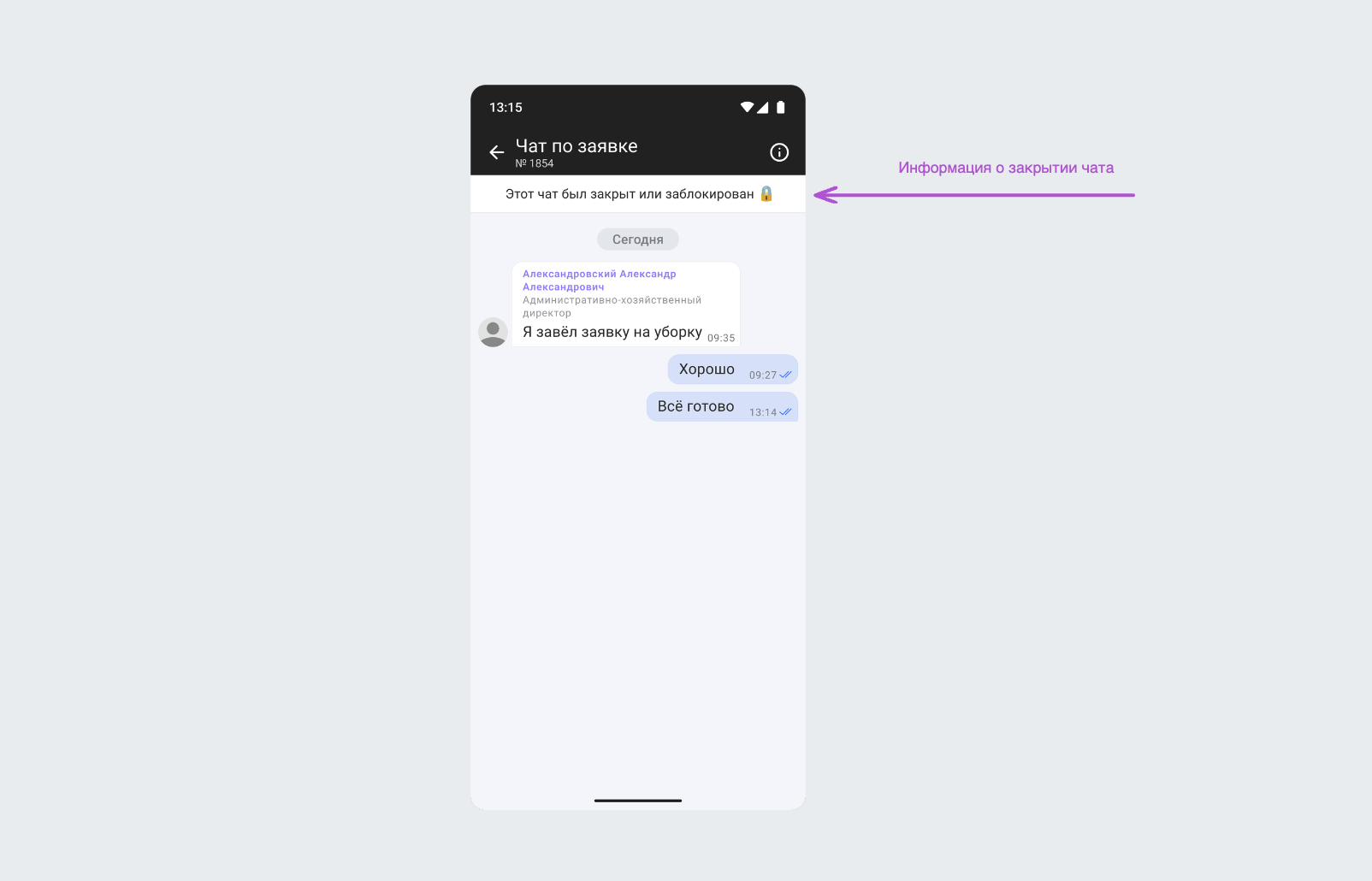
- Чат будет заблокирован после закрытия заявки. Если потребуется продолжить обсуждение, заявку нужно переоткрыть, чтобы чат снова стал доступен.
Я исполнитель. Как воспользоваться чатом?
Если вы один из исполнителей по заявке, то вы сможете создать чат по заявке и начать переписку.
- Найдите заявку в списке ваших заявок, по которой требуется общение.
Если чат создан и вы один из участников, рядом с заявкой будет иконка чата. Красная точка сигнализирует о непрочитанных сообщениях.
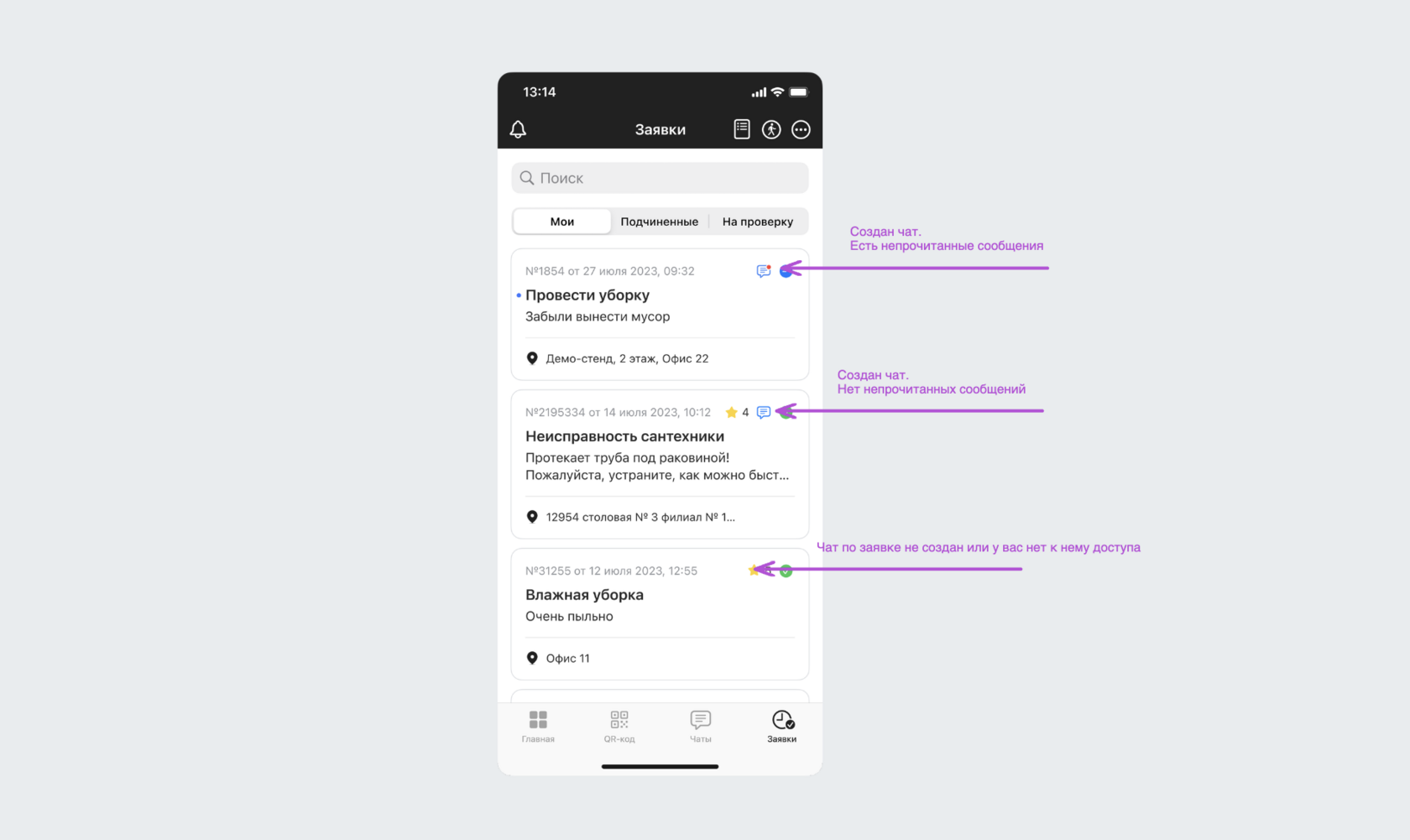
- Откройте заявку и нажмите на иконку чата в правом верхнем углу. При необходимости подтвердите действие.
Если иконка чата не отображается, у вас нет прав на участие в переписке. Исполнитель должен добавить вас в участники чата, либо данный тип заявки не поддерживает переписку.
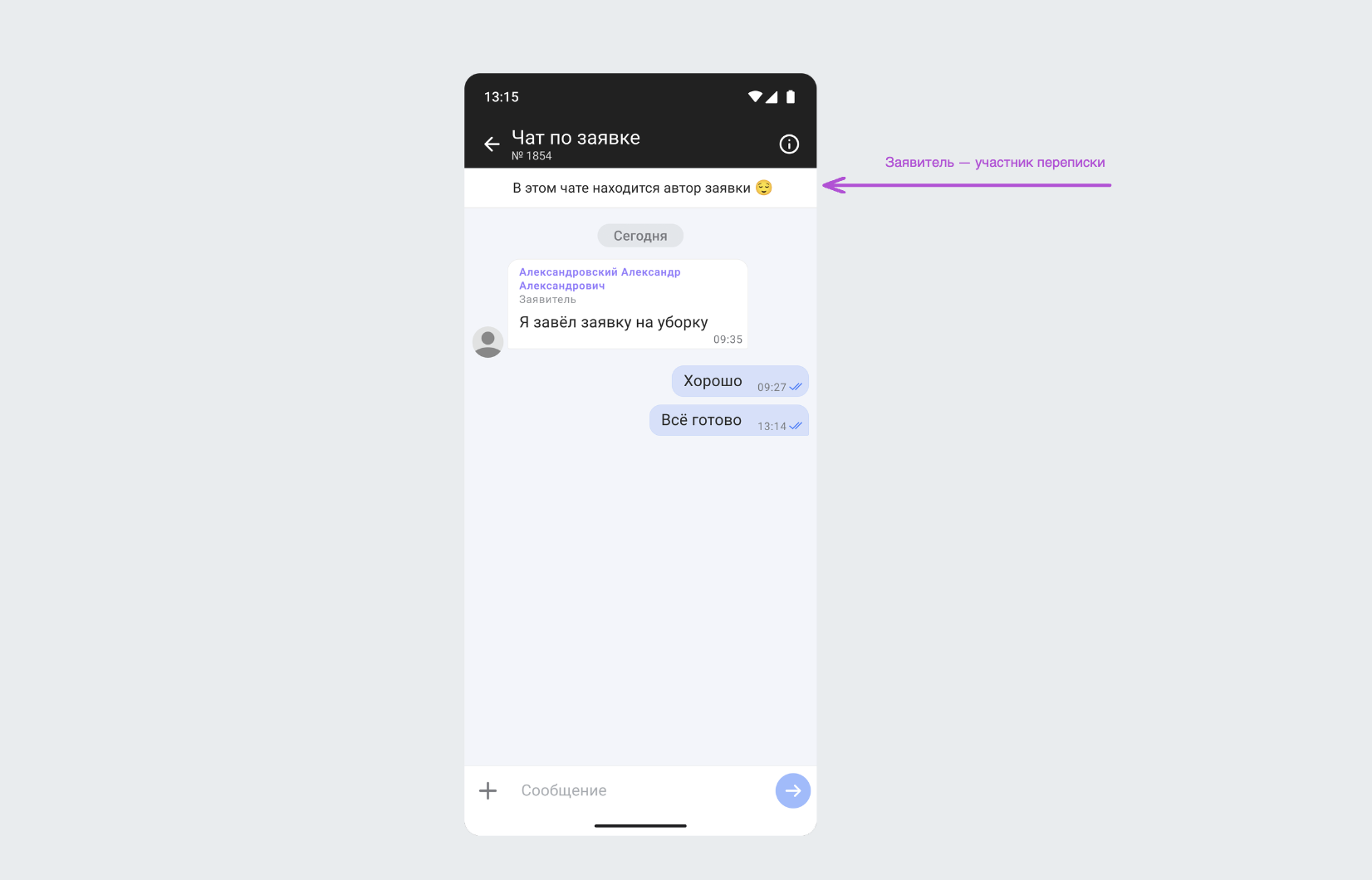
- Переписка откроется со всеми участниками заявки, включая заявителя. Должности коллег отобразятся, если они были указаны. Баннер вверху экрана служит напоминанием о том, что в чате присутствует автор заявки и он участник переписки.
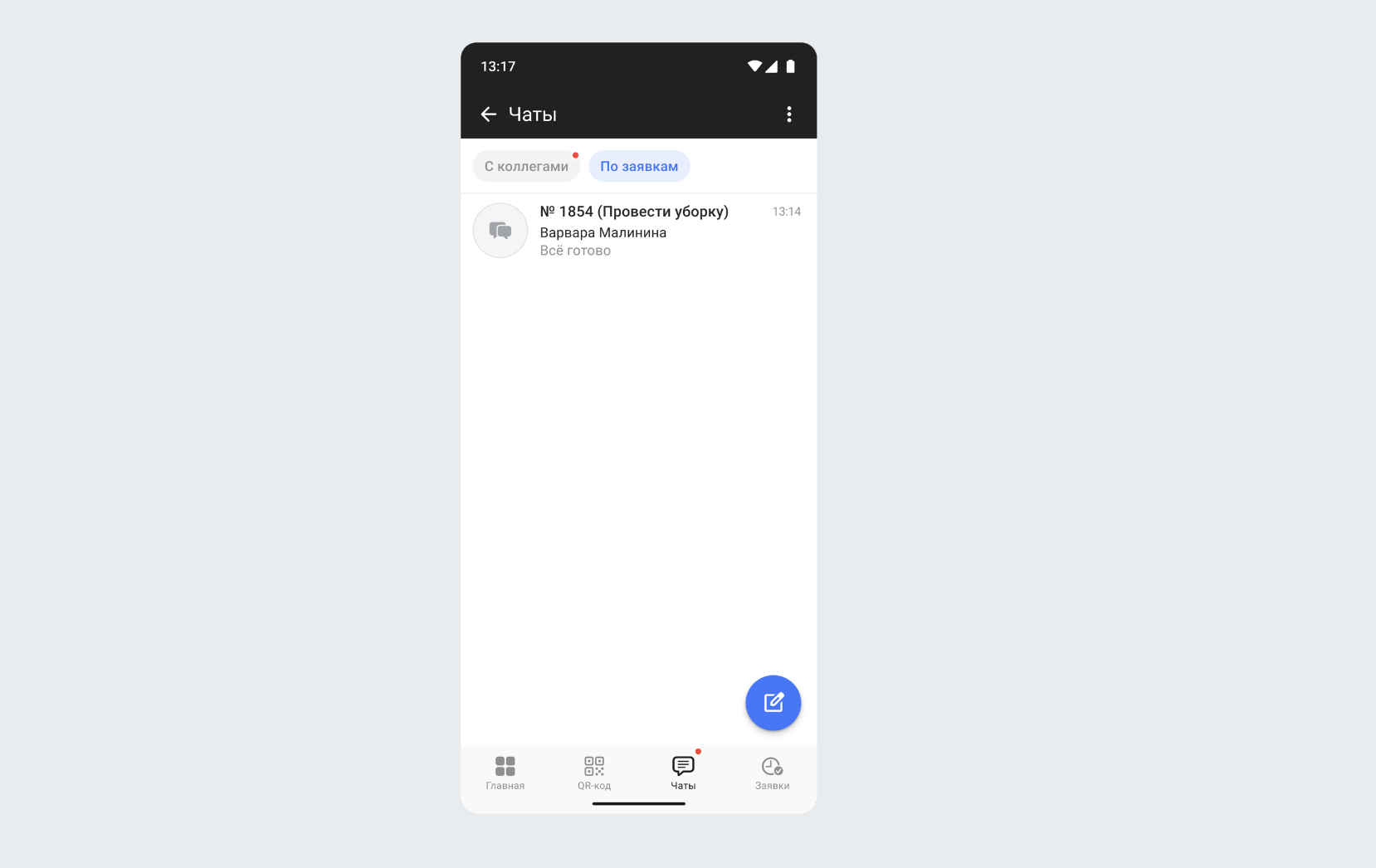
Для дополнительного удобства, все актуальные чаты по заявкам, которые вам доступны, представлены на отдельной вкладке «Чаты» → «По заявкам». Список чатов отсортирован по последним сообщениям и содержит последние 20 актуальных переписок. Для просмотра более ранних или закрытых переписок нужно воспользоваться архивом заявок.
Изменение списка участников чата
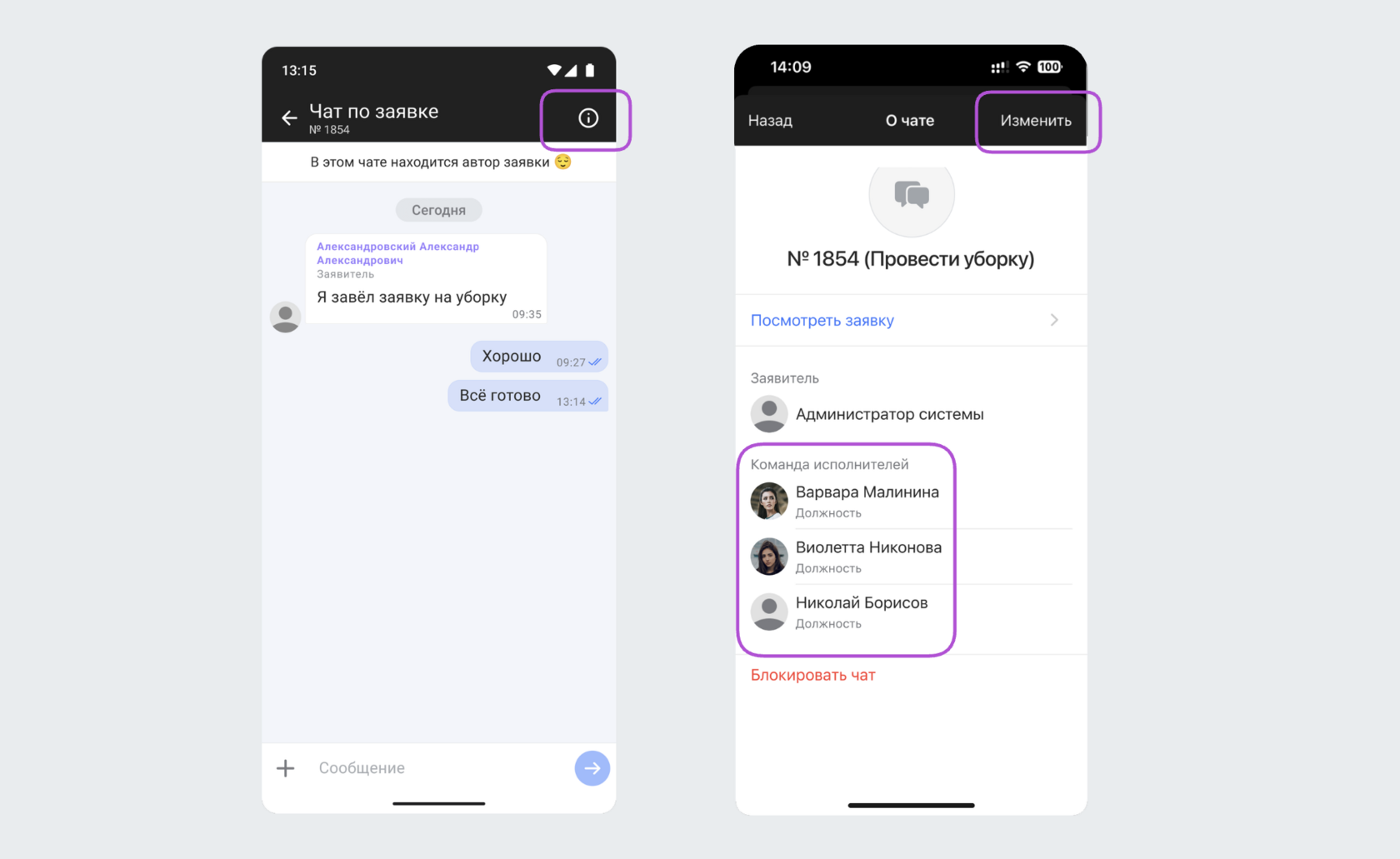
Исполнители могут редактировать список участников чата, добавляя или удаляя коллег. Однако удалить заявителя невозможно.
- Откройте свойства чата, нажав на иконку в правом верхнем углу.
- Нажмите «Изменить» → «Редактировать» команду исполнителей.
- Выберите сотрудников, которых хотите добавить в переписку. Чат по заявке появится у выбранных участников.
Блокировка чата
Чат можно заблокировать вручную.
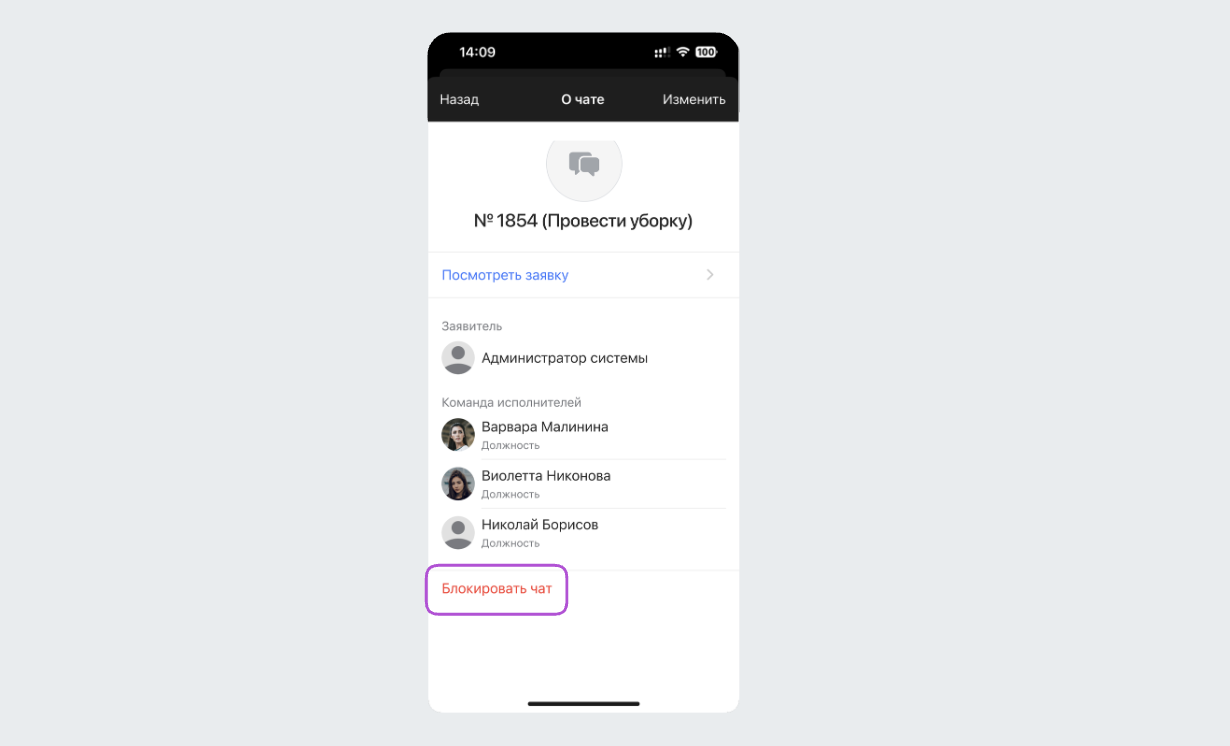
- Откройте свойства чата с помощью иконки в правом верхнем углу.
- Нажмите «Блокировать чат». Обратите внимание: функция разблокировки чата пока не поддерживается. В заблокированный чат нельзя отправлять сообщения, но история переписки останется доступной. Просмотреть её можно через заявку.
Где смотреть историю переписок
История переписки всегда доступна и может быть просмотрена через заявку. Закрытые заявки находятся в архиве, а незакрытые — в списках в зависимости от их статуса.